什麼是 Design Space?
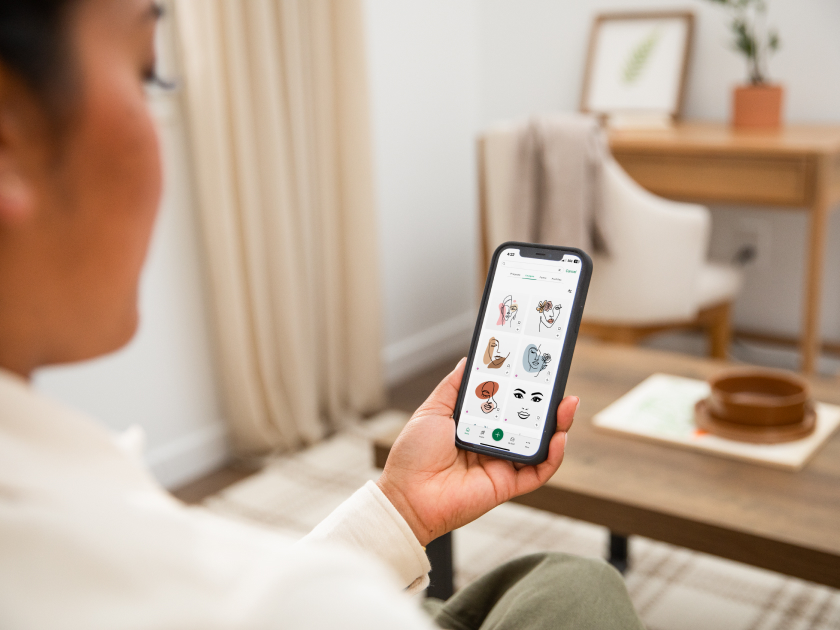
Design Space™ 是一款免費且易於上手的 Cricut™ 應用程式,適用於所有 Cricut 裁切機。無論是在電腦還是行動裝置上,你皆能輕鬆探索、進行個人化設定並揮灑設計靈感,讓創意願景成真。
發現更多可能。
觀看下方影片,探索app內的精彩功能。
-
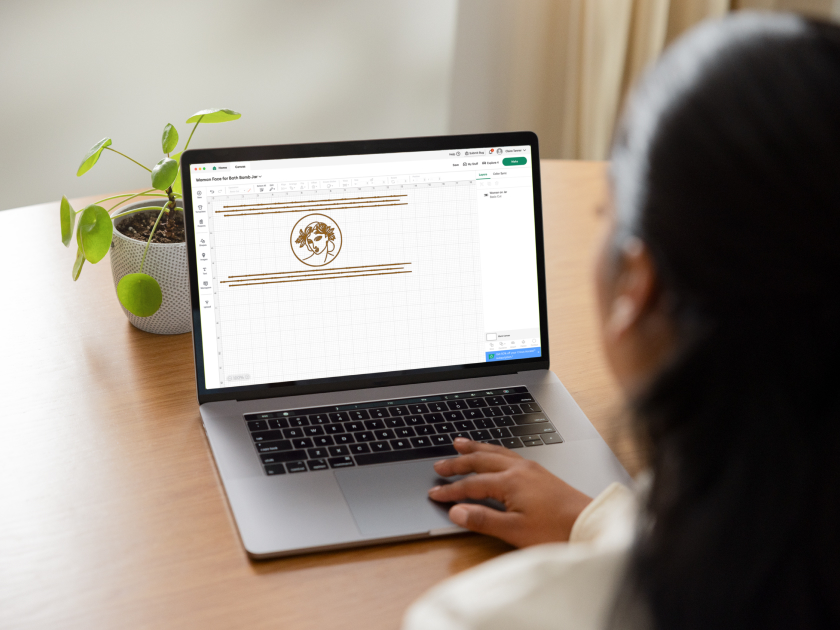
設計上傳圖片、使用易於學習的工具從頭開始設計,或將預先設計的專案加以個人化。
-
探索從持續擴充的圖片、字型與專案資料庫中獲取靈感,這些資料庫都是由專業設計師和像你一樣的創作者所製作。
-
學習我們提供適合新手的教學課程和專案,並附上詳細說明,協助你從入門開始,邊做邊學。
創作流程
動動手指,即可獲得無限靈感。
探索熱門內容,或搜尋我們持續擴充的圖片、字型與專案資料庫。每一次,你都能找到新鮮、新穎且激發創意的內容。
你想要和需要的指導在這裡。
透過適合初學者的教學課程,盡情揮灑你的創意,邊做邊學,並下載我們的必備 DIY 速查表。
教學影片
透過逐步練習,讓你的使用體驗全面升級,並學習如何使用 Design Space 創作。
速查表
實用指南、必備檢查清單、手作專用詞彙表、鍵盤快速鍵等,全都可以免費下載!
透過訂閱服務提升個人體驗。
Cricut Access™ 是我們應用程式內的付費訂閱服務。解鎖 Design Space 提供的所有內容,包括進階版圖片、字型和專案,以及專屬設計工具,讓你的創作更上一層樓。
常見問答
Cricut Design Space 適用於 Windows/Mac 電腦和 iOS/Android 行動裝置。點選以下連結,下載 Design Space 到你的裝置。
- 電腦版 Design Space (Mac/Windows)
- iOS (Apple App Store)
- Android (Google Play 商店)
Design Space 可免費下載,並立即與 Cricut 智慧裁切機搭配使用!你的帳號可免費使用一系列的 Cricut 圖像和字型,也可以上傳自己的圖像,並免費使用系統字型。持續擴充的 Cricut 資料庫包含數千個現成專案、圖像和字型,你可以依照需求單獨購買,之後即可在 Design Space 中永久使用,無需額外費用。或者,你可以訂閱 Cricut Access服務,即可無限次使用 Cricut 資料庫中標有 Cricut Access™ 符號的所有內容,讓創作充滿無限可能性*。
*目前, 受限於授權協議,Cricut Access訂閱服務未包含 Disney、Warner Bros、Sesame Street、Autodesk 和其他授權內容。上述相關內容需另行購買,方可使用
Cricut 智慧裁切機可透過藍牙或包裝盒內附的 USB 傳輸線連線至 Design Space。
若要透過 USB 線連線:
- 將 USB 線連接到 Cricut 機器。
- 將 USB 線連接到電腦。(如果你的電腦沒有相容的 USB 接頭 (USB-A),請改用藍牙連線。)
- 連線後,你可以繼續設定產品或製作專案。
若要透過藍牙連線 (步驟因裝置而異):
1. 確認你的 Cricut 機器已開機。
2. 開啟裝置的藍牙設定,並確認藍牙已開啟。a. 在 Windows 電腦上,選擇「新增藍牙裝置」選項。
3. 在「其他裝置」清單中選擇你的 Cricut 機器。機器應顯示為型號 + 藍牙 ID (即 Maker3-XXXX)。如果系統提示輸入配對碼/密碼,請輸入 0000。
4. 你的 Cricut 機器現在應該已透過藍牙連線。你可以返回 Design Space,繼續設定產品或製作專案。
*Cricut Joy 和 Cricut Joy Xtra 僅能透過藍牙連線,不支援以USB 傳輸線連線。
Cricut Design Space 可在最新的 Windows 和 Mac 電腦、iOS 行動裝置和 Android 行動裝置上使用。
欲暸解Design Space 可支援的作業系統和裝置,以及對於系統運行的最低要求,請前往 cricut.com/system-requirements。
在使用應用程式時遇到的任何問題,通常都可以透過一些基本步驟解決:
1. 確保應用程式為最新版本 (如何操作?)。
2. 確保電腦或行動裝置的作業系統為最新版本 (如何操作?),並符合 Design Space 的系統要求。
3. 登出 Design Space,然後重新登入。
4. 重新啟動電腦或行動裝置。
5. 如果問題仍然存在,可解除安裝 Design Space、重新啟動裝置,然後重新安裝 Design Space。請注意,雖然專案會預設儲存至 Cricut 雲端,但如有任何僅儲存至裝置的專案,請確保在解除安裝 Design Space 之前將其儲存至雲端。
若在完成這些步驟後仍需進一步協助,請聯絡客服中心。
將 Design Space 更新至最新版本很簡單!Windows/Mac 電腦:在 Design Space 中開啟右上角的選單,並選擇「設定」>「一般」,然後在「關於 Design Space」部分選擇「檢查更新」。如果有任何更新,你會看到「安裝更新」的選項。你也可以在 design.cricut.com 下載最新版本。
iOS:在裝置上開啟 App Store 應用程式,並點選個人檔案圖示。捲動應用程式清單,找到 Design Space。如果有可用的更新,點選「更新」按鈕即可。你也可以在 App Store 中搜尋「Design Space」;如果有可用的更新,點選「更新」按鈕即可。
Android:在裝置上開啟 Google Play 商店應用程式,並點選個人檔案圖示。點選「管理應用程式和裝置」>「管理」。點選你想更新的應用程式,然後選擇「更新」選項。你也可以在 Google Play 中搜尋「Cricut Design Space」,然後在搜尋結果清單中加以選取。如果有可用的更新,請點選「更新」按鈕以繼續。
Design Space 可用於 iOS 和 Android 行動裝置!請前往 cricut.com/system-requirements,瞭解支援的 iOS 和 Android 作業系統與裝置的相關資訊。
Design Space 包含各種功能和內容,協助你從頭開始建立自訂專案。你可以在畫布上新增文字、從 Cricut 資料庫新增圖片或上傳自己的圖片、編輯尺寸和顏色,並根據 Cricut 機器的功能,選擇是否要對圖片/文字進行裁切、繪圖、列印後裁切等操作。
你可以上傳自己的圖像,並免費使用系統字型,或訂閱 Cricut Access*,即可無限次使用持續擴充的 Cricut 資料庫,其中數千種形狀、圖像和字型,建立自己的設計!Cricut 資料庫還包含數千個現成專案,等你來使用、激發創意,你可以按原設計製作,或根據需要自訂編輯。
*大多數 Cricut 圖片、字型和專案也可以根據需要單獨購買。
Design Space 上有許多影片資源,包括操作說明、示範、提示和訣竅。請在 Design Space 上查看這些新手操作說明影片!我們會持續努力在所有平台的應用程式中提供更多教學資源,但若要查看更多 Cricut 教學影片,請前往我們的 YouTube 頻道:YouTube.com/Cricut
* iOS is a trademark or registered trademark of Cisco in the U.S. and other countries. Android is a trademark of Google, LLC. Windows® is a registered trademark of Microsoft Corporation in the United States and/or other countries. Mac is a trademark of Apple Inc., registered in the U.S. and other countries.